
週次スライド は、KPI・所見・ToDo から毎週自動で作られます。資料を作る時間をなくし、会議では次の一手を決めることに使います(決める会議)。
 1
スライドの並び
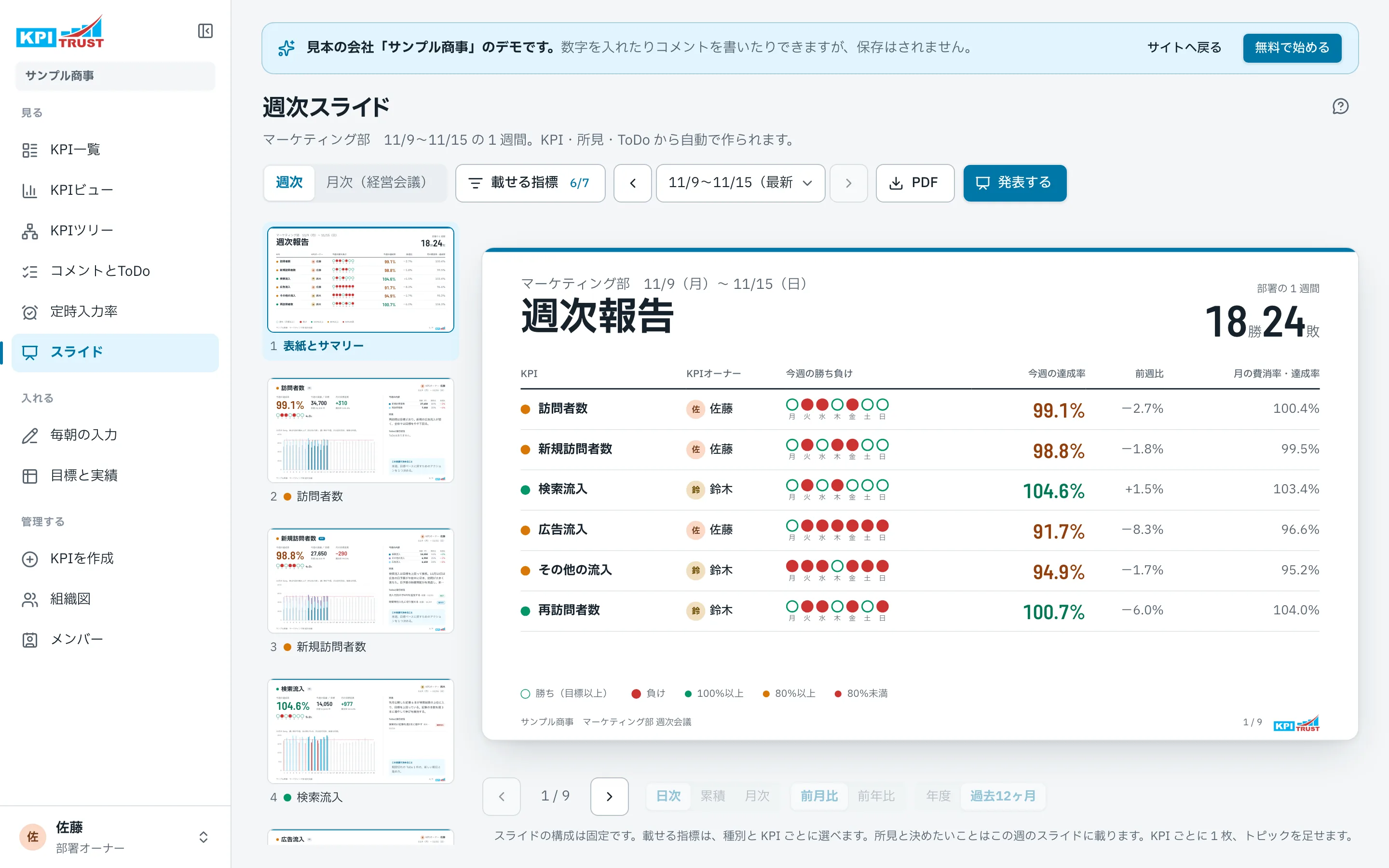
メニューの「スライド」を開くと、直近の 1 週間の「週次スライド」が開きます。並びは決まっていて、変えられません。
- 「表紙とサマリー」
- KPI ごとに 1 枚(トピックを足していれば、その次に 1 枚)
- 「定時入力率」(入れる設定のときだけ)
- 「ToDoのまとめ」
「表紙とサマリー」には、載せる KPI を全部並べます。KPI が 8 つ以上あると行を詰め、13 以上あると表を次の枚(見出しは「サマリーの続き」)へ分けます。
KPI のスライドは、週次も月次も KPI ツリーの順(親の KPI のすぐ後に子の KPI)に並びます。兄弟の順番を変えるときは、KPI ツリーか KPI 一覧でドラッグします(KPI ツリーを見る・分解する)。スライドの順番は、それに合わせて変わります。
子の KPI の合計で決まる KPI のスライドでは、グラフが子ごとの積み上げになり、右上に内訳の表が出ます。週次は「今週の内訳」(今週の実績・構成比・前週比)、月次はその月の内訳(その月の実績・構成比・前月比)です。子が 7 つ以上あるときは、大きい 5 つを残し、残りを「その他」にまとめます。表があるときは、所見は 3 行までで切れます。
左の一覧でスライドを押すと、右に大きく出ます。下の矢印でも前後に送れます。
会議の前に所見を書く
KPI のオーナーは、会議の前に自分の KPI のスライドに所見を書きます。
- 左の一覧で、自分の KPI のスライドを押す
- 「所見を書く」を押す
- 「所見」に、この週の数字から言えることと、次にやることを書く
- 「この会議で決めたいこと」に、会議で決めたいこと・相談したいことを書く
- 「保存する」を押す
「この会議で決めたいこと」を空のままにすると、数字から作った文がスライドに出ます。書いた所見は、あとから「所見を直す」で直せます。
説明に図や箇条書きが要るときは、「トピックを追加」で KPI のスライドの次に 1 枚だけ足せます。
所見とトピックを書けるのは、その KPI のオーナーと、組織オーナー・部署オーナーです。
発表する
- 「発表する」を押す。ブラウザのタブやアドレスバーも隠れた全画面で始まる
- 矢印キー(←と→)か、画面の左右の端を押してスライドを送る
- 全画面をやめたいときは「全画面を解除」を押す(Esc か F キーでも解ける。F キーでもう一度全画面に戻る)
- 終わったら「終了」を押して、スライドの画面に戻る。全画面も解ける
発表は、いま開いているスライドから始まります。操作の帯はしばらくすると隠れ、マウスを動かすか、画面に触れるとまた出ます。
スマホでは、画面の左右の端を触ってスライドを送ります。横向きにすると、スライドが画面いっぱいに映ります。iPhone のブラウザは「全画面」にできません。共有メニューの「ホーム画面に追加」から開くと、ブラウザの帯が消えます。
PDF に保存する
「PDF」を押すと、いま開いている週(月次なら月)のスライドを全部、1 枚 1 ページの PDF に保存します。グラフの見方(日次・累積・月次など)は、画面で選んでいるもののまま入ります。
作るあいだは、ボタンに何枚目まで進んだかが出ます。10 枚ほどで 10〜20 秒かかります。
リンクで共有する
会議に出られなかった人や社外の人に、スライドをリンクで渡せます。共有リンクを作れるのは、組織オーナーと部署オーナーです。
- 共有したい週(月)を開く
- 「共有」を押す
- 「見られる人」を選ぶ
- 「期限」を 1 日・3 日・7 日・30 日から選ぶ
- 見た人に PDF の保存を許すときは、「見た人が PDF を保存できるようにする」に印を付ける
- 「リンクを作る」を押し、出てきたリンクを「コピー」して渡す
見られる人は、次の 3 つから選びます。
- 「組織のメンバーだけ」: この組織に招待されたメンバーが、ログインして見られます
- 「同じドメインの人」: リンクを作った人と同じドメイン(@ のあと)のメールアドレスでログインした人が見られます。組織のメンバーでなくても見られます。Gmail などのフリーメールでログインしているときは選べません
- 「リンクを知っている人全員」: ログインしなくても、リンクを知っている人なら誰でも見られます。作れるのは組織オーナーだけです
共有するのは、リンクを作った時点のスライドです。あとで所見を直しても、リンクの中身は変わりません。直した内容を見せたいときは、リンクを作り直します。
期限は最長 30 日で、延ばせません。期限が来ると、リンクは開けなくなります。期限の前に止めるときは、「共有」の下の「有効な共有リンク」で「止める」を押します。止めたリンクは、すぐに開けなくなります。期限が切れたリンクと止めたリンクの画像は、組織オーナーか部署オーナーが次にスライドの画面を開いたときに消えます。
決めたことを ToDo にする
会議で決まったことは、その場で ToDo にします。
- 決めた KPI のスライドを開く
- 「決めたことをToDoにする」を押す
- 「決めたこと」に、誰が・何を・いつまでにやるかを書く
- 「ToDoにする」を押す
担当は KPI のオーナー、期日は 1 週間後になります。実行状況は、次の週のスライドの「ToDoと実行状況」に載ります。こうして毎週、決めたことの結果を確かめます(勝つ PDCA)。ToDo を進めるのは コメントと ToDo を回す を見てください。
このボタンは最新の週のスライドにだけ出ます。
載せる指標を選ぶ
「載せる指標」で、スライドに載せる KPI を選べます。
- 種別で絞る: 組織オーナーだけが変えられます
- KPI ごとに外す: 組織オーナーと部署オーナーが変えられます。開いているスライドの「このスライドを外す」でも外せます
外した KPI は、表紙のサマリーと ToDo のまとめにも出ません。
頻度が「毎月」の KPI は、週の数字が無いので週次スライドには載りません。「載せる指標」には「月次スライドに載る」と出ます。月次スライドには、その月の値で載ります。
前の週を見る
週の選択の左右の矢印で、12 週前までさかのぼれます。前の週は、その時点のデータから作り直して見せています。「最新の週に戻る」で直近の週に戻ります。
経営会議には「月次(経営会議)」に切り替えて、月次のスライドを使います。月次スライドの KPI ごとの所見は、カルテに書く月に一度の見直しと同じ記録です(カルテを書き換える・やめる)。月次スライドで所見を直しても、カルテの見直しの現場の声・評価・次の手はそのまま残ります。
月次スライドの構成を選ぶ
月次スライドは、次の順に並びます。並びは変わりません。
- 「表紙とサマリー」
- 「KRI サマリー」(KRI が無ければ「最上位の指標」)
- KRI ごとに 1 枚(売上・利益などの結果の指標。達成していても出す)
- 「全指標の一覧」
- 「ボトルネック」
- 「機能していないKPI」
- 未達の KPI ごとに 1 枚(達成率の低い順に最大 5 枚。KRI の枚で見せたものは除く)
- 「定時入力率」
- 「アクションのレビュー」
- 「今月の決定事項」
ヘッダーの「スライドの構成」を押すと、表紙と決定事項のほかを、それぞれ入れるか外すか選べます。外したパートの数がボタンに出ます。変えられるのは組織オーナーだけで、発表画面も同じ構成になります。