
自分のログインと表示の設定は、アカウントメニューと「アカウント設定」で変えます。組織全体の設定は 組織の設定とブランディング を見てください。
アカウントメニューを開く
左メニューの下にある自分の名前を押します(狭い画面では、上の帯の丸)。メニューには次が並びます。
- 「アカウント設定」「2段階認証」: この記事の画面を開きます
- 「プランと請求」: 組織オーナーだけに出ます
- 「学ぶコース」: KPI の考え方を 5 つの動詞の順に学ぶコースを開きます。「?」の「学ぶ」からも入れます
- 「解説を表示」: 下で説明します
- 「組織を切り替える」: 入っている組織が並び、押すとその組織に移ります。「新しい組織を作る」もここにあります。無料版で自分が作れる組織は 1 つまでです(招待されて入る組織は数えません)
- 「ログアウト」
見本(デモ)では、右に「見本:ロールを切り替える」が出て、ロールごとの画面を試せます。
画面の説明を隠す・もう一度出す
- アカウントメニューを開きます
- 「解説を表示」を押して、印を外します
入力欄の下の短い説明が、まとめて隠れます。点線の下線が引かれた言葉は、押すと意味が出るまま残ります。もう一度印を付けると、前に閉じた説明も含めて、また出ます。この設定は端末ごとに覚えます。
名前を変える
- 「アカウント設定」の「名前と写真を変える」を押します
- 「名前」に新しい名前を入れます
- 「保存する」を押します
名前は KPIオーナー やコメントの名前として、組織の全員に見えます。写真はまだ変えられません。見本では、このボタンは動きません。
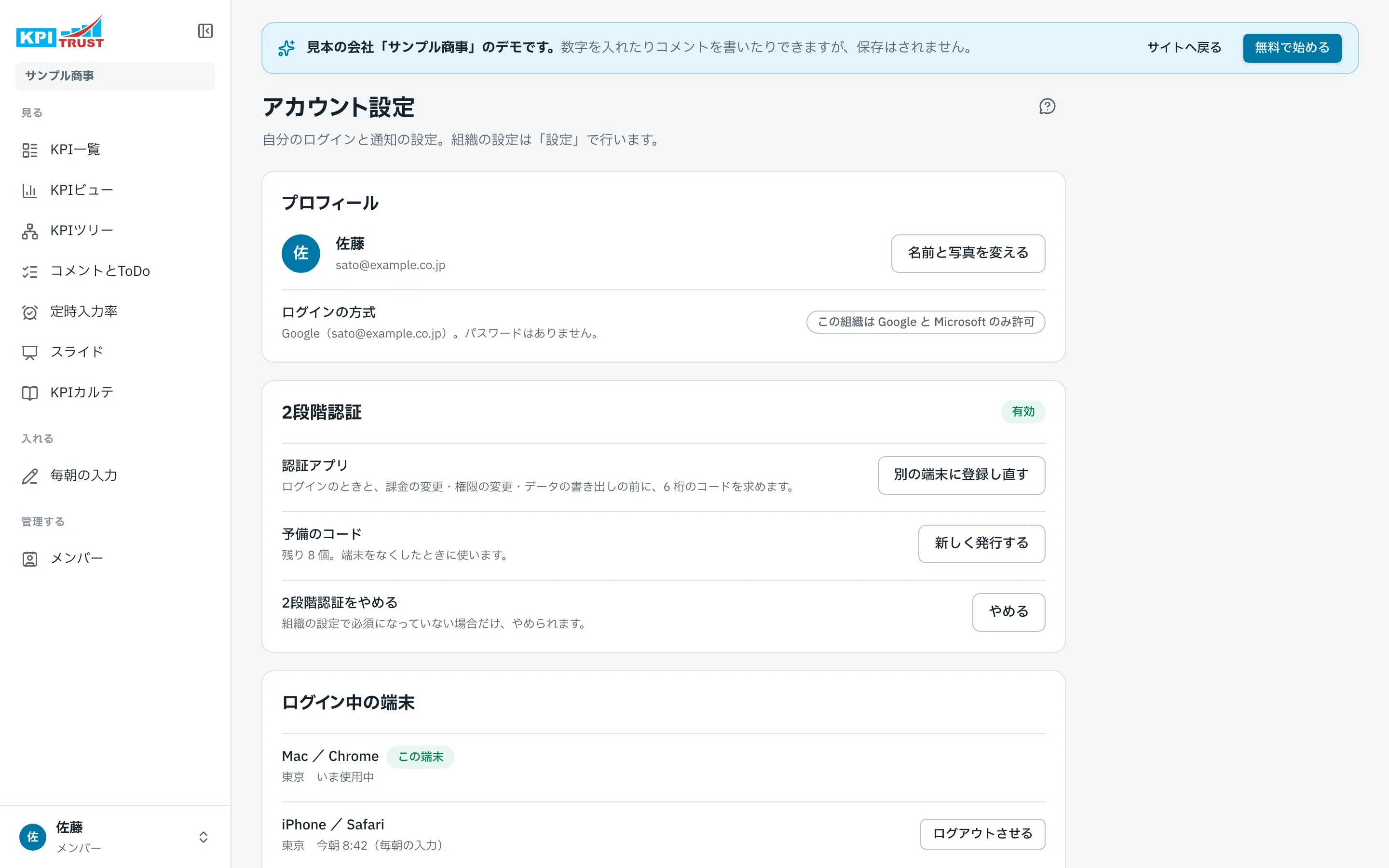
2 段階認証を登録する
- 「2段階認証」の「登録する」を押します
- 開いた画面の案内に沿って、認証アプリを登録します
登録すると、ログインのときと、課金や権限の変更、データの書き出しの前に、6 桁のコードを求められます。端末を替えたときは「別の端末に登録し直す」を押します。
部署オーナー以上の役割では、2 段階認証をやめられません。
ほかの端末からログアウトする
心当たりのない端末があるときは、「ログイン中の端末」の「ほかのすべての端末からログアウト」を押します。この端末以外では、もう一度ログインが必要になります。
本物のデータでは、一覧に出るのはこの端末だけです。
組織を切り替える
「所属する組織」に、入っている組織が並びます。いま見ている組織には「表示中」が付きます。ほかの組織は「切り替える」で移ります。