
「設定」は組織全体の決まりを変える画面で、組織オーナーだけが開けます。自分の名前や 2 段階認証は 自分のアカウント で変えます。
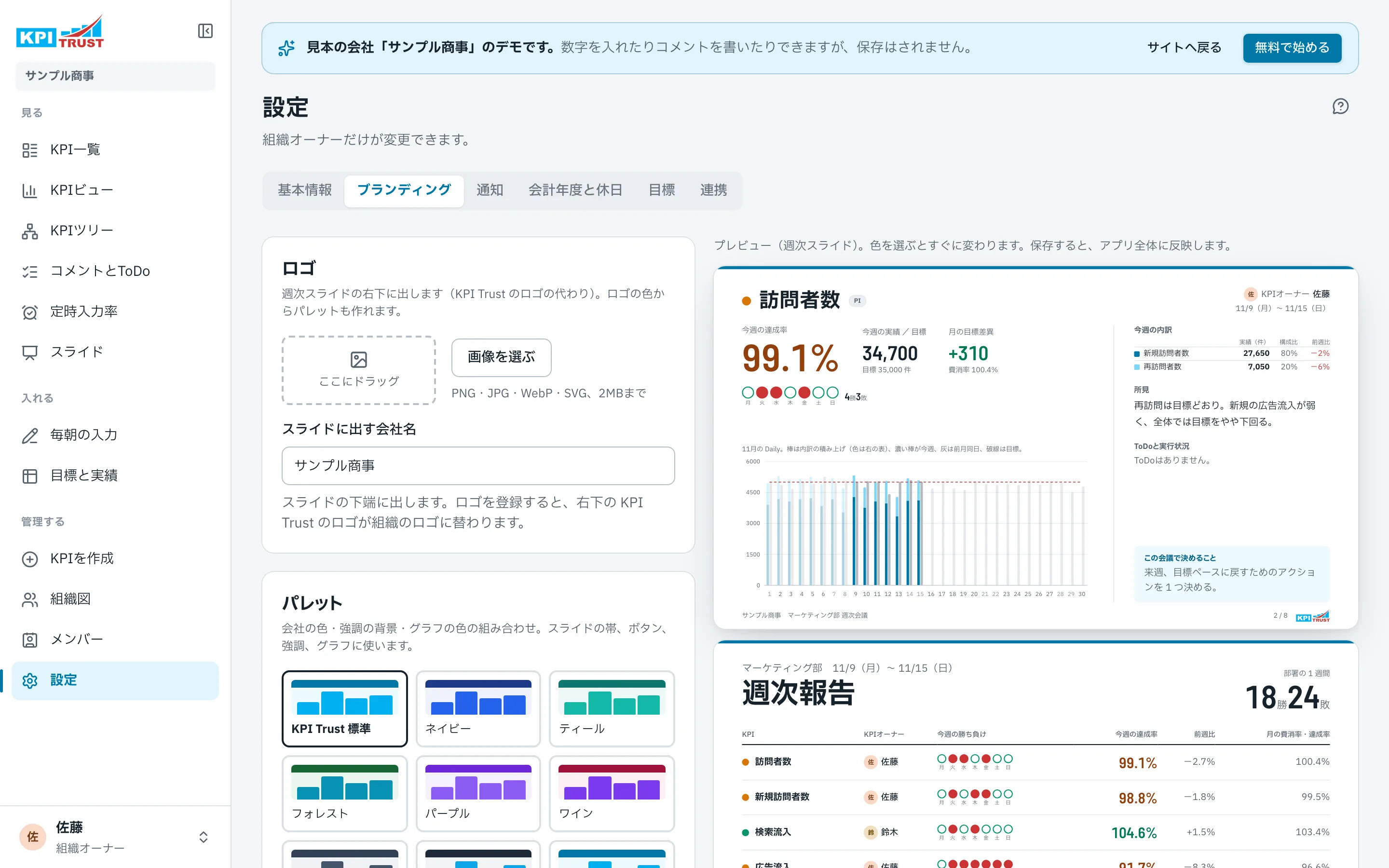
会社の色とロゴを入れる
- メニューの「設定」を開きます。最初に「ブランディング」が開きます
- 「ロゴ」の「画像を選ぶ」を押して、ロゴの画像を選びます(PNG・JPG・WebP・SVG、2MB まで)
- 「パレット」から色の組み合わせを 1 つ押します。ロゴを入れると、ロゴの色から作った「ロゴから」も選べます
- 右のプレビューで、週次スライド の見え方を確かめます
- 「保存する」を押します
保存すると、アプリ全体の色が変わります。ロゴは週次スライドの右下に、KPI Trust のロゴの代わりに出ます。見本(デモ)では、この端末にだけ覚えます。
色を細かく決めるときは、「会社の色」「強調の背景」「グラフの色(パレット)」に色を入れます。グラフだけ別の色にするときは、「グラフの色」で「個別に指定する」を選びます。
勝ち・注意・負けの色と、前月・前年の色は変えられません。どの会社の資料でも同じ意味で読めるようにするためです。
元に戻すときは「変更を取り消す」(保存の前)か「標準の色に戻す」を押します。
組織の名前とログインの制限
「基本情報」のタブで変えます。
- 「組織の名前」と「タイムゾーン」を決めます
- 「参加できるメールのドメイン」に、社員のメールのドメインを入れます。空にすると制限しません
- 「許可するログインの方式」で、使わせる方式に印を付けます
- その欄の「保存する」を押します
「週の始まり」「ログインの有効期間」「全員に認証アプリを必須にする」は、本物のデータではまだ変えられません。組織オーナーには、認証アプリが常に必須です。
期の始まりと休みの日
「会計年度と休日」のタブで変えます。
- 「期の始まりの月」を選び、すぐ下の「保存する」を押します
- 「休みの日」で「営業する曜日」に印を付けます
- 「日本の祝日を休みにする」を決めます
- 年末年始などは、「会社の休日」で日付と名前を入れて「追加する」を押します
- 「休みの日」の「保存する」を押します
休みの日は、月間目標を日割りするときと、定時入力率で入力すべき日を決めるときに使います。
同じタブの「月次決算の締め」で、頻度が「毎月」の KPI(営業利益など)の数字が、翌月の何営業日目までに届く決まりかを選び、「保存する」を押します。既定は 10 営業日目です。過ぎても前月の数字が無ければ、「定時入力率」の「API連携の受信」に「止まっています」と出ます。
目標の自動設定
「目標」のタブで、月間目標を実績から自動で入れるように決めます。目標を 1 つずつ入れる手間を省くためです。
- 「もとにする実績」で「前年比」か「前月比」を選びます
- 「実績に足す率」に、実績に足す % を入れます。下げたいときはマイナス(例: -5)を入れます
- 「保存する」を押します
保存すると、今月から 12 か月ぶんの月間目標が、組織のすべての KPI に入ります。月が替わると、1 か月ずつ足します。
- 前年比は、前年同月の実績 ×(1 + 率)です。前年同月の実績がない月(作って 1 年たっていない KPI など)には入りません
- 前月比は、前の月の実績 ×(1 + 率)です。まだ実績のない先の月は、前の月の目標から積み上げます(+5% なら 12 か月目はおよそ 1.8 倍)。月が替わって実績がそろうと、その実績から入れ直します
- 実績がまだ 1 か月もない KPI には入りません。合計の KPI は、計測を始めた月が月の頭(7 日まで)からでなければ、その月の実績をもとにしません。前月比で、先月も先々月も実績のない KPI(止まった KPI)には入れません
- 「低いほど良い」KPI(コストなど)にも、同じ率が当たります
「目標と実績」で目標を入れた・書き換えた・消した月は、自動では変えません(目標を入れる)。親の KPI に目標を入れた月は、子の KPI には入れません(親から按分されます)。「子の合計」の KPI は子の目標の合計になります。前年の実績のない子がいるなど、子の一部にしか入れられない月は、子には入れずに親に入れ、子へ按分します。過ぎた月の目標も変えません。
「しない」にして保存すると、自動で入れるのをやめます。それまでに入れた目標は残ります。
通知
「通知」のタブでは、毎朝の入力 のお知らせの時刻や、毎朝のダイジェストを決める欄が並びます。本物のデータでは、まだ保存できません(準備中)。
API 連携(ほかのシステムから実績を送る)
「連携」のタブでは、Google アナリティクスや販売管理、会計ソフトなど、ほかのシステムにある数字を毎日自動で送るための準備をします。送る側の作り方は API 連携仕様書 にあります。API 連携は有料プランで使えます。
- 送りたい KPI のカルテを開き、「運用の設定」の「データの出どころ」を「API連携」にして保存します(カルテを書き換える)
- 「設定」の「連携」を開き、「外部キー」で、その KPI に英小文字の名前(例:
web_sessions)を付けて「保存する」を押します。送る側は、この名前で KPI を指します - 「API トークン」の「トークンの名前」に、どこで使うかがわかる名前(例: GA4 のスプレッドシート)を入れて「発行する」を押します
- 出てきたトークンを「コピー」して、送る側に保存します。トークンはこのときだけ表示されます
トークンは連携先ごとに 1 つ発行します。使わなくなった連携や、トークンが漏れたかもしれないときは「失効する」を押します。失効したトークンからの送信は、すぐに断られます。
外部キーは「API連携」の KPI だけに付けられます。種別が KPI(行動の数字)のものは、自分の手で入れることをおすすめします。内訳(KPI カルテを読む)にも付けられ、「親 › 内訳」の名前で並びます。内訳の外部キーは、親のカルテの「内訳」の表で見られ、組織オーナーは行の「…」の「外部キーを付ける」でも付けられます。内訳のある KPI そのものには付けられません(数字は内訳の合計で決まるため)。
届いているかは、「定時入力率」の「API連携の受信」で見られます(定時入力率を見る)。