
メニューの「目標と実績」では、KPI の月間目標を入れ、1 か月ぶんの実績をまとめて直せます。昨日の数字を入れるだけなら 毎朝の入力 のほうが早く終わります。
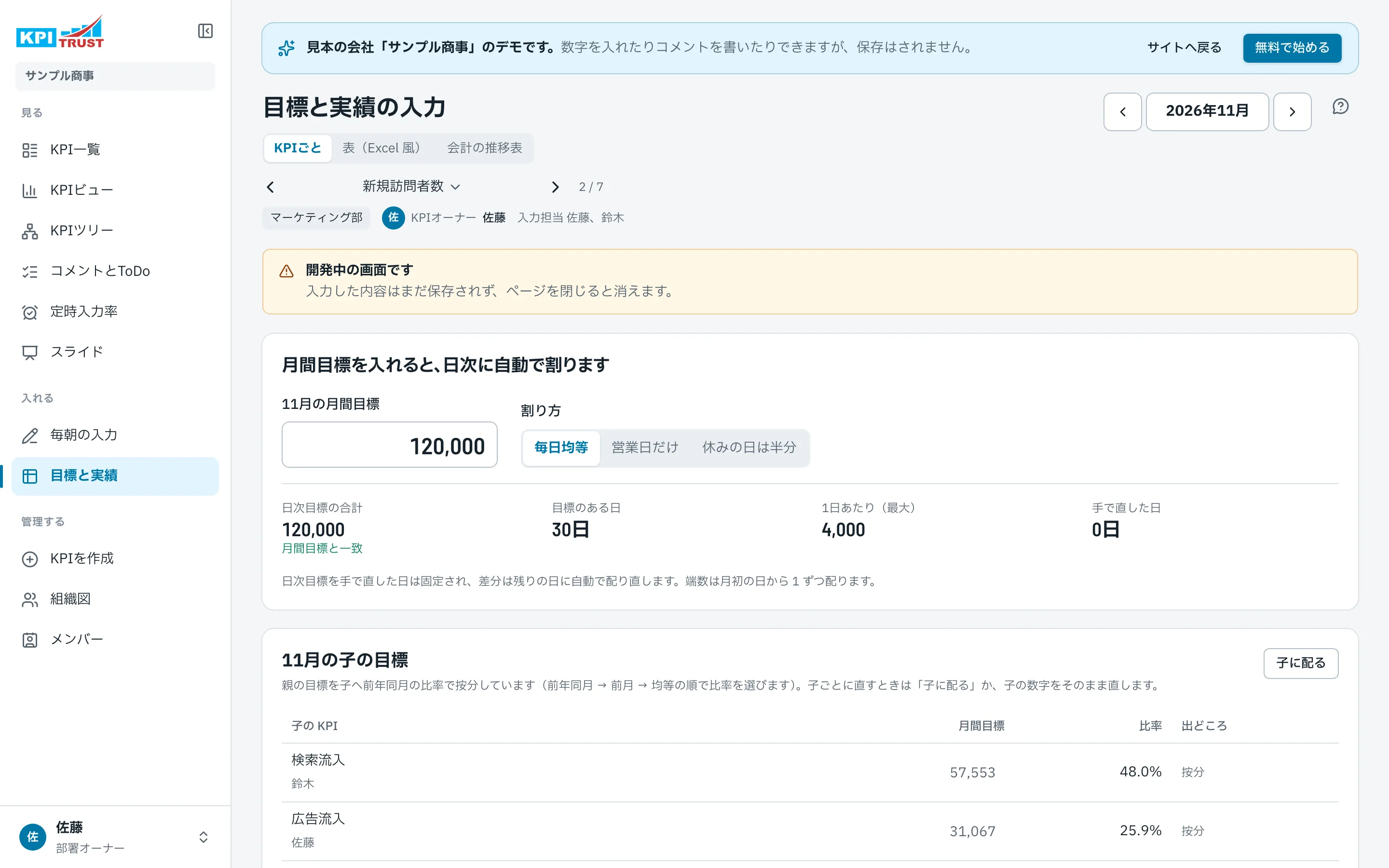
月間目標を入れる
- メニューの「目標と実績」を開きます。
- 上の切り替えで「KPIごと」を選びます。
- KPI の名前を押し、目標を入れる KPI を選びます。KPI オーナーの名前を押すと、その人の「メンバー」のページが開きます。
- 右上の月の選択で、目標を入れる月を選びます。
- 「月間目標」の欄に、その月の目標を入れます。
- 「割り方」で「毎日均等」「営業日だけ」「休みの日は半分」から選びます。
日次の目標は自動で割られ、「日次目標の合計」が月間目標と一致するかが出ます。目標の置き方は 目標の置き方 を見てください。
組織オーナーが「設定」の「目標」で目標の自動設定を決めていると、月間目標は前年比か前月比で自動で入ります(組織の設定)。自動で入った月には、月間目標の欄の下に、自動設定で入れた目標だと出ます。書き換えると手入力になり、その月は自動では変わらなくなります。手で入れた月を自動の目標に戻すときは、「自動設定に戻す」を押します。目標を消した月は、自動では入れ直しません。
平均や比率で集計する KPI では、目標は日に割らず、毎日同じ値になります。そのときは「割り方」の代わりに「目標を置く日」で「毎日」か「営業日だけ」を選びます。
日ごとの目標を手で直す
下の表の「目標」の欄で、その日の目標を書き換えます。直した日は固定され、差分は残りの日に配り直されます。全部を自動の割り方に戻すときは「自動に戻す」を押します。
子の KPI へ目標を配る
KPI ツリー で子を持つ KPI には、子の目標の表が出ます。
- 親の KPI の月間目標を入れます。
- 「子に配る」を押すと、子ごとに目標が入り、親の目標は子の合計になります。
- 親の数字で決め直すときは「親だけに戻す」を押します。
子の数字を直接書き換えても、子ごとに入れたことになります。
1 か月ぶんの実績を直す
- 表の「実績」の欄に、その日の実績を入れます。Enter で次の日へ進みます。
- Excel の縦 1 列をコピーし、始めの日の「実績」の欄に貼り付けると、その日から下へ順に入ります。
入れるたびに、その日の 勝ち負け と、上のカードの「目標差異」「費消率」「着地予想」が変わります(費消率、着地予想)。比率の KPI の実績は分子 ÷ 分母で決まるので、ここでは入れられません。
内訳のある KPI(KPI カルテを読む)は、実績が内訳の合計で決まるので、「実績は内訳の合計で決まります」と出て、実績は入れられません(目標は入れられます)。内訳ごとの実績は、上の KPI の名前を押して内訳を選ぶと入れられます。内訳は親の KPI のすぐ下に「内訳」の印つきで並び、選ぶと「親 › 内訳」の名前で開きます。
月次の KPI の実績を入れる
頻度が「毎月」の KPI(営業利益など)は、日ごとの表の代わりに、その月の実績の欄が 1 つ出ます。
- 上の月の切り替えで、締まった月を選びます。
- その月の実績の欄(11月なら 11月の実績)に、その月の値を入れます。月末の日の実績として残ります。
月次の KPI の目標は日に割りません。「表(Excel 風)」では、月次の KPI の実績は月末の日の行にだけ入れられます。
会計ソフトの推移表から取り込む
営業利益などの月次の KPI は、会計ソフトの月次推移表(損益計算書の、科目が行・月が列の表)を読み込んで、まとめて取り込めます。会計ソフトの種類は問いません。
- 会計ソフトから月次推移表を CSV に出します。Excel に出したときは、月の見出しの行から、使う科目の行までをコピーします。
- 「目標と実績の入力」の入れ方で「会計の推移表」を選びます。「CSV ファイルを選ぶ」で CSV を選ぶか、ファイルを「月次推移表」の欄に落とします。コピーしたときは、欄に貼り付けます。CSV の文字コードは Shift_JIS と UTF-8 のどちらでも読みます。
- 「表の単位」で、推移表の単位(円・千円・百万円)を選びます。KPI の単位に合わせて直して取り込みます。見出しが「4月」のように年の無い表は、「今年度」か「前年度」を選びます。
- 「2. KPI に科目を対応させる」で、KPI ごとに、推移表のどの行の値を毎月の実績に入れるかを選びます。選んだ欄の下に、入る値の例(例: 2026年10月 90,424,396 円)が出ます。KPI の単位が金額(円・千円・万円・百万円)でないときは、推移表の金額がそのままその単位で入るという注意が出ます。入れない KPI は「取り込まない」を選びます。選んだ行は覚えているので、次の月からは選ばれた状態で始まります。
- 「3. 確かめて取り込む」で、月ごとの値と今の値を見比べ、「取り込む」を押します。
同じ月を取り込み直すと上書きします。締めたあとに修正があれば、もう一度取り込みます。今月より先の月は取り込みません。「△1,234」「(1,234)」はマイナスとして読みます。
貼り付けた表や選んだファイルはこの画面の中だけで読み、選んだ科目の行の値だけを保存します。API 連携で届く KPI には取り込めません。毎月の KPI の内訳にも取り込めます。内訳は「2. KPI に科目を対応させる」に、売上高 › 東日本のように親の名前を付けて並びます。月次の KPI の手入力と取り込みは、あとから入れたほうが残ります(足して二重にはしません)。
補助科目をサブKPIに取り込む
売上高を事業別に、販売費を費目別に見るときのように、会計の補助科目はサブKPI(子KPI)に取り込めます。
補助科目の入った推移表を読み込むと、「補助科目から子KPIを作る」が出ます。親の KPI と、補助科目ごとの子KPIを、ここでまとめて作れます。
- 「勘定科目」で、子KPIにする補助科目のある勘定科目(例: 売上高)を選びます。
- 子KPIにする補助科目にチェックを付けます。「補助科目なし」は、補助科目を付けなかった残りです。最初はチェックが外れています。作ると「接待交際費(補助科目なし)」のように、勘定科目を付けた名前になります。
- 「部署」と「KPIオーナー(入力担当も同じ)」を選びます。
- 「子KPIを作る」のボタン(例: 8 個の子KPIを作る)を押します。
勘定科目と同じ名前の KPI があれば、それを親にします。無ければ、勘定科目の名前で KRI・毎月の親を作ります。子KPIは RI・毎月で、試行中として作ります。単位は「表の単位」(円・千円・百万円)です。親は「子の合計」になり、作った子KPIは「2. KPI に科目を対応させる」で補助科目の行が選ばれた状態で並びます。そのまま「取り込む」を押せます。
親にもう実績が入っていると、親を「子の合計」にできないので、作れません。作る数が KPI の上限を超えるときも作れません。作る補助科目を減らすか、使っていない KPI を廃止します。
子KPIを 1 つずつ作ることもできます。
- 補助科目ごとに、親の KPI(例: 売上高)の下に子KPI(例: A事業・B事業)を作ります。どれも「計測の頻度」を「毎月」にします。1 つ目の子を作るときに「親KPI」の下に出る、親を子の合計にするかのチェックを付けます(KPI を作る)。
- 補助科目の入った推移表を読み込みます。「勘定科目」と「補助科目」の列が分かれた表も、補助科目が勘定科目の下に字下げされた表も読めます。freee の内訳(品目・取引先・部門)の列も、補助科目として読みます。Excel のセルのインデントも、字下げとして読みます。補助科目の行は「売上高 / A事業」のように、勘定科目を付けた名前で出ます。
- 「2. KPI に科目を対応させる」では、親のすぐ下に子が並びます。親では、照らし合わせる勘定科目の行(例: 売上高)を選びます。子には、親の勘定科目の下の、同じ名前の補助科目が選ばれます。
- 「3. 確かめて取り込む」の下に、子KPIに取り込む値の合計が勘定科目と合うかが出ます。合わない月の差と、どの KPI にも取り込まない補助科目が出たら、「子KPIを作る」から足すか、選んだ行を直します。
「子の合計」の KPI には値を取り込みません(子を足したものになるため)。「[売上高]」のような数の無い括弧の行は、区分の見出しとして読み、勘定科目にはしません。補助科目の下の「売上高合計」の行は、勘定科目「売上高」の行として読みます。
親にもう実績が入っていると、親を「子の合計」にはできません。そのときは親を「合計」のままにし、親には勘定科目の行を、子には補助科目の行を取り込みます。子には、親に選んだ勘定科目の下の補助科目が選ばれます。合計が合うかの確かめは、「子の合計」の親にだけ出ます。
部署の KPI を 1 枚の表で直す
上の切り替えで「表(Excel 風)」を選ぶと、行が日、列が KPI の目標と実績の表になります。
- 矢印キーでセルを選び、数字を打ちます。
- Excel や Google スプレッドシートからコピーした範囲を、そのまま貼り付けます。
- 間違えたら「元に戻す」を押します。
「表をコピー」を押すと、表全体を Excel に貼り付けられる形でコピーします。
内訳のある KPI は、名前の左に「+」が出ます。内訳は多いと表が横に長くなるので、はじめは閉じています。「+」を押すと、すぐ右に「内訳」の列が並び、「−」に変わります。「−」を押すと閉じます。親の実績は内訳の合計で決まるので「(自動)」になり、内訳の列に入れます。親の目標はそのまま入れられます。「表をコピー」と貼り付けは、表に出ている列が対象です。閉じた内訳の列には入りません。
保存
保存のボタンはありません。入れた数字は、手を止めて少しすると自動で保存されます。保存した数字は「KPIビュー」にも反映されます。