
KPI Trust は、5 つの動詞(選ぶ・付ける・決める・やり切る・磨く)の順に KPI を回すためのアプリです。この記事では、組織を作ってから、最初の数字を入れるまでを順に説明します。
 1
- この画面の使い方
1. 組織を作る
最初にログインすると、「組織を作ります」の画面が開きます。「組織の名前」と「あなたの名前」を入れ、続けて「最初の部署」を入れます。部署は 1 行に 1 つずつ、あとから足せます。
最後に「部署オーナーを招待します」で、部署を任せる人のメールアドレスを入れます。まだ決まっていなければ「招待はあとにして、組織を作る」を押します。
2. ロールを知る
組織の人には、次の 4 つのロールのどれかが付きます。メニューに出る画面は、ロールで変わります。
| ロール | できること |
|---|---|
| 組織オーナー | 組織全体の設定、プランと請求、すべての部署の KPI |
| 部署オーナー | 自分の部署と配下の KPI を作る、目標を入れる、人を招く |
| メンバー | 入力担当の KPI に毎朝数字を入れる、気づきとコメントを書く |
| 閲覧者 | KPI を見る。数字は入れない |
組織を作った人は「組織オーナー」になります。
3. 最初の KPI を作る
メニューの「KPIを作成」から、KPI を 1 つ作ります。KPI ごとに、数字に責任を持つ KPIオーナー を 1 人と、毎朝数字を入れる 入力担当 を決めます。詳しくは KPI を作る を見てください。
4. 毎朝、昨日の数字を入れる
入力担当になった人には、メニューに「毎朝の入力」が出ます。翌朝から、昨日の実績を入れます。入れた瞬間に、目標に勝ったか負けたかが分かります。詳しくは 毎朝の入力 を見てください。
5. みんなで見る
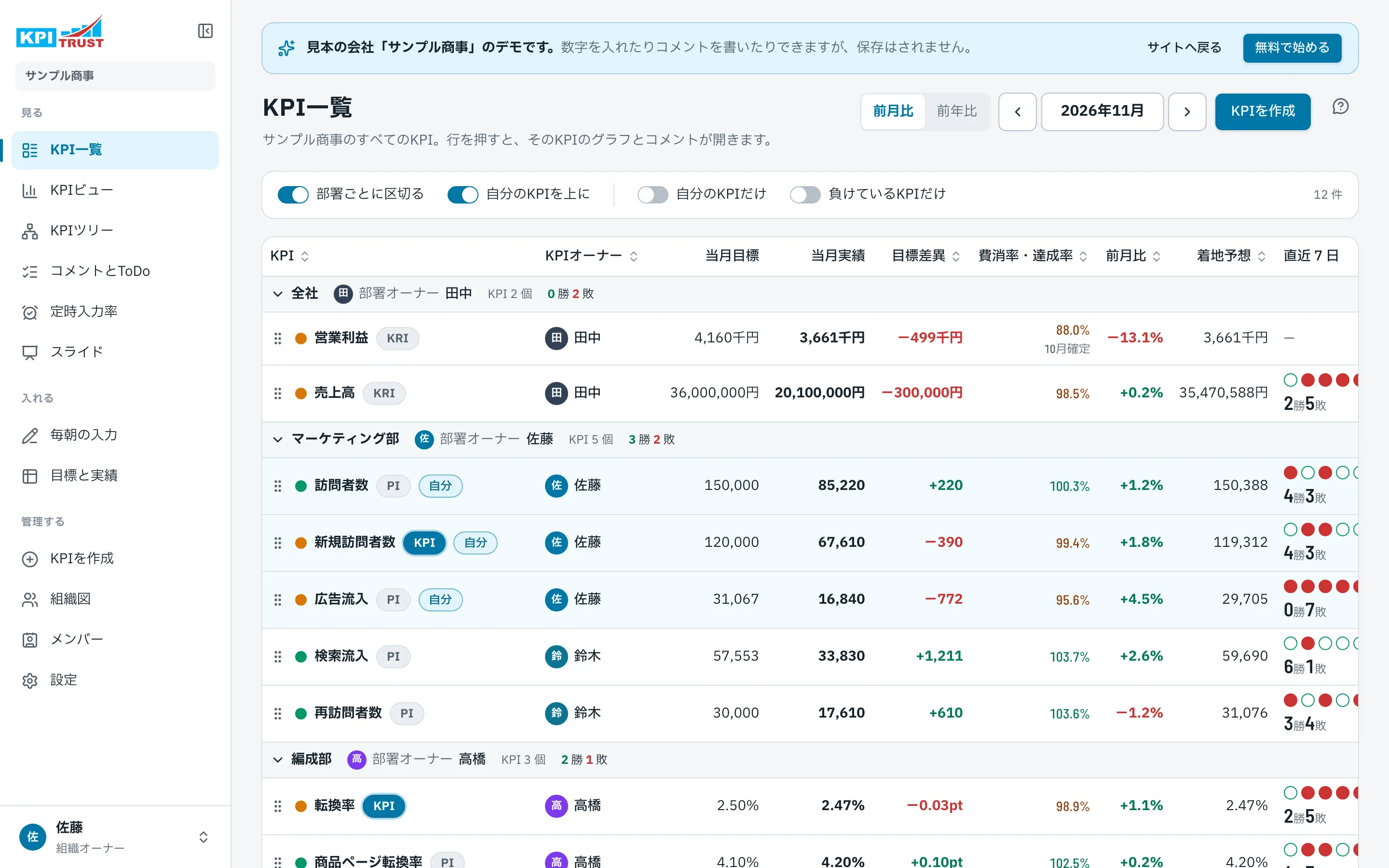
入れた数字は「KPI一覧」「KPIビュー」「KPIツリー」に並びます。ログインしなくても、デモで見本の会社の画面を触れます。
画面の説明を隠す
入力欄の下の短い説明は、閉じると二度と出ません。慣れたら、アカウントメニューの「解説を表示」を外すと、まとめて隠せます。点線の下線が引かれた言葉は、押すと意味が出ます。
黄色の一言が出たとき
入れた内容やデータに、よくある誤解が見えたときだけ、画面に黄色の一言が出ます(例: 種別を KPI にしたのに毎日測れない)。「直す」でその場で直せます。「なぜ」を押すと、「?」の「学ぶ」でその用語が開きます。誤りを止めるための一言なので、「解説を表示」を外しても出ます。× で閉じると、同じ KPI には出ません。