
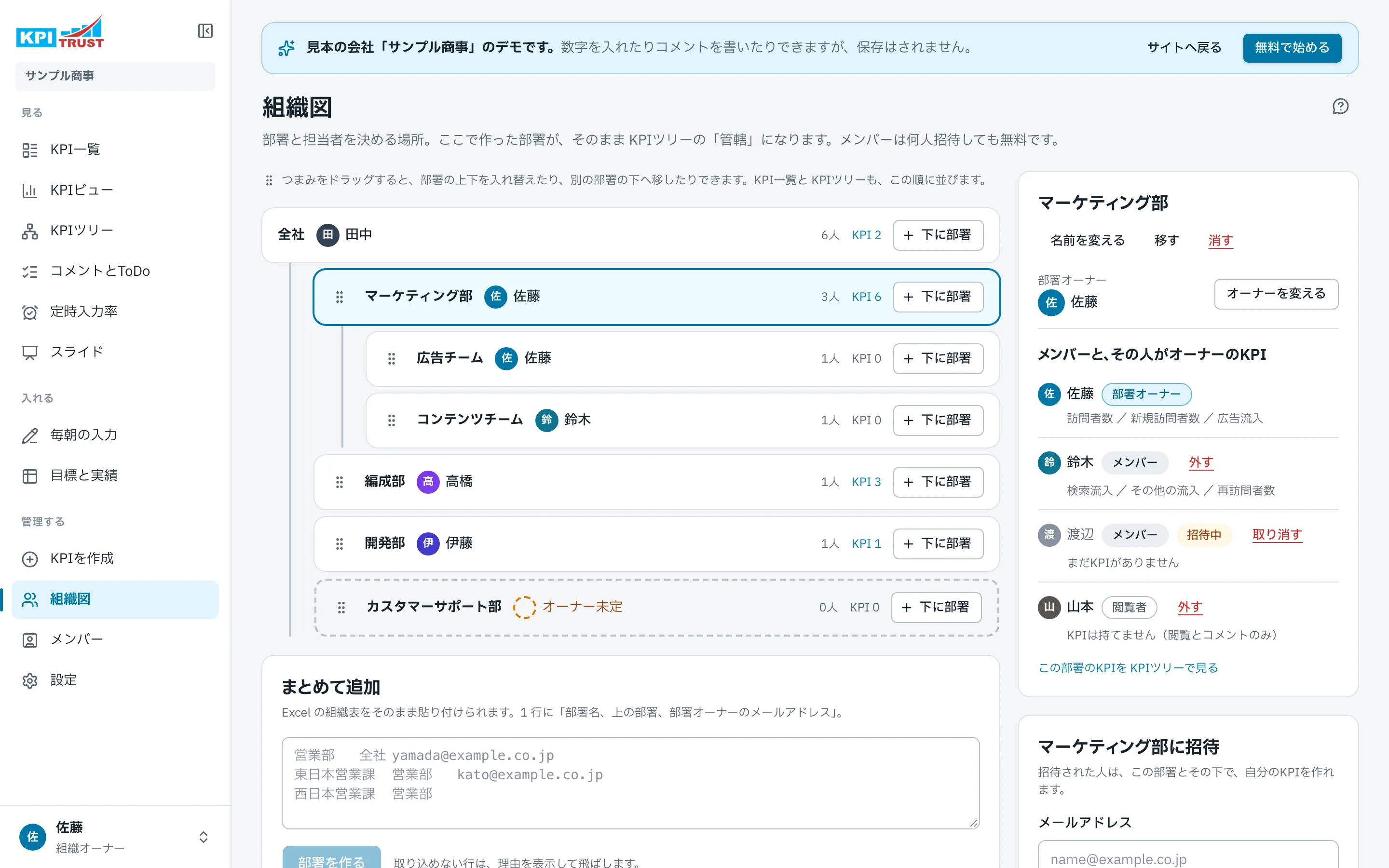
組織の人には、組織オーナー・部署オーナー・メンバー・閲覧者のどれかのロールが付きます。ロールは部署ごとに付き、「組織図」の部署を押すと、その部署の人とロールが並びます。人ごとに、どの部署でどのロールかを見るときは「メンバー」を開きます(メンバーを確かめる)。
メニューに出る画面
| 画面 | 組織オーナー | 部署オーナー | メンバー | 閲覧者 |
|---|---|---|---|---|
| 「KPI一覧」「KPIビュー」「KPIツリー」「コメントとToDo」「定時入力率」「メンバー」「スライド」 | ○ | ○ | ○ | ○ |
| 「毎朝の入力」 | ○ | ○ | ○ | — |
| 「目標と実績」「KPIを作成」「組織図」 | ○ | ○ | — | — |
| 「KPIカルテ」(カルテを見るだけ) | — | — | ○ | ○ |
| 「設定」 | ○ | — | — | — |
| 「プランと請求」(アカウントメニューから) | ○ | — | — | — |
| 「アカウント設定」(アカウントメニューから) | ○ | ○ | ○ | ○ |
メニューに出ない画面を URL で開いても、そのロールでは使えません。
ロールごとにできること
- 組織オーナー: すべての部署の KPI と部署を管理し、組織の「設定」と「プランと請求」を変えます
- 部署オーナー: 自分の部署とその下の部署で、KPI の作成・部署の追加・メンバーの招待ができます
- メンバー: 入力担当 の KPI に毎朝数字を入れ、コメントを書きます。自分が KPIオーナー の KPI は、KPI カルテ や週次スライドの所見も書けます
- 閲覧者: KPI を見て、コメントを書けます。KPI は持てません
画面の中での違い
同じ画面でも、押せる所がロールで変わります。
- カルテの定義や目的を書き換えられるのは、その KPI のオーナーと、部署オーナー以上です。閲覧者は書き換えられません
- KPI の状態や紹介先、運用の設定を変えられるのは、その KPI の部署を管理する部署オーナー以上です
- まだ招待していない人を名前だけで足す(名前だけの担当者)のも、部署オーナー以上です。入る予定の部署は自分が管理する部署、予定のロールは自分より下のロールから選びます。名前だけの担当者がオーナーの KPI は、「参加するまで代わりに操作する人」が、オーナーと同じように書き換えと入力をします
- 入力欄の下の短い説明は、閲覧者には出ません
ロールを付ける・変える
ロールは招待のときに「役割」で選びます。付けられるのは自分より下の役割だけで、組織オーナーは招待では増やせません。手順は メンバーを招待する・部署を作る を見てください。
部署オーナーを替えるときは、「組織図」で部署を選び、「オーナーを変える」を押します。前のオーナーはメンバーに戻ります。権限を変える操作なので、認証アプリのコードをもう一度求められることがあります。見本(デモ)では、このボタンは動きません。
部署から人を外すときは、その人の行の「外す」を押します。その人がオーナーの KPI は残るので、引き継ぎ先を決めてください。すべての部署からまとめて外すときは、「メンバー」でその人を開き、「組織から外す」を押します(メンバーを確かめる・外す)。
2 段階認証
組織オーナーと部署オーナーは、2 段階認証をやめられません。登録のしかたは 自分のアカウント を見てください。