
「組織図」で作った部署が、そのまま KPI ツリー の「管轄」になります。メンバーは何人招待しても無料です。
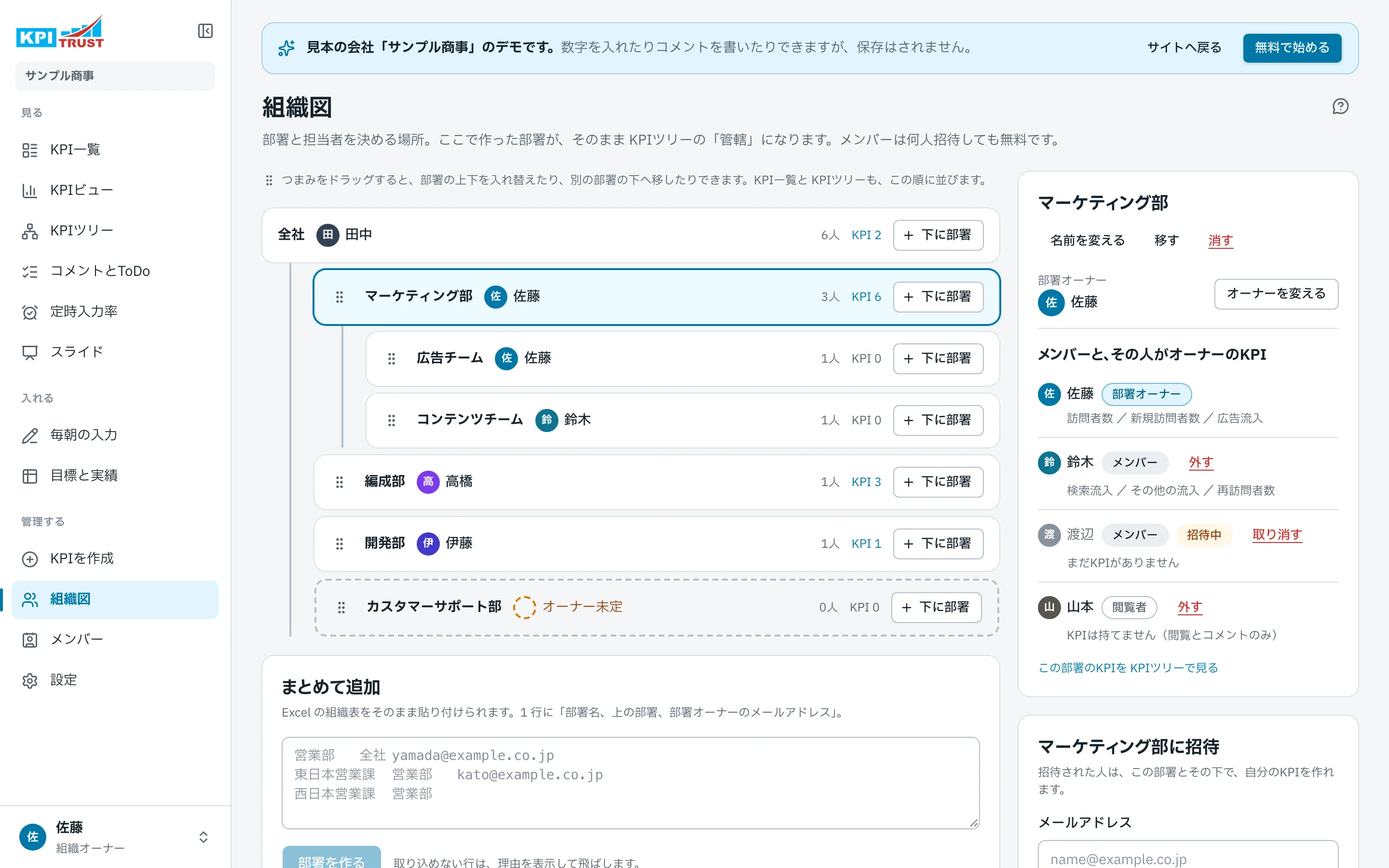
部署を 1 つ足す
- メニューの「組織図」を開きます
- 上に置きたい部署の行で「下に部署」を押します
- 「部署の名前」に名前を入れます
- 「追加する」を押します
同じ名前の部署は作れません。
組織表からまとめて足す
- 「まとめて追加」の欄に、Excel の組織表を貼り付けます。1 行に「部署名、上の部署、部署オーナーのメールアドレス」です
- 下の表の「結果」で、行ごとの扱いを確かめます。取り込めない行は理由が出て、飛ばされます
- 欄の下のボタンを押して、部署を作ります
メールアドレスを書いた行は、部署を作るのと一緒に、その人を部署オーナーとして招待します。
人を招待する
- 部署の木で、招待したい部署を押します
- 右の「メールアドレス」に、相手のアドレスを入れます
- 「役割」を選びます。選べるのは自分より下の役割だけです(組織オーナーは部署オーナー以下、部署オーナーはメンバーと閲覧者)
- KPI のオーナーに名前だけで入れていた人を招待するときは、「担当の引き継ぎ」でその人を選びます。名前だけの担当者がいるときだけ出ます。選ぶと、その人の予定の部署と役割が入ります
- 「招待リンクを作る」を押します。招待リンクがコピーされます
- コピーしたリンクを、メールやチャットで相手に渡します
「担当の引き継ぎ」で選んだ人が参加すると、その人がオーナーの KPI がすべて本人に移ります(KPI オーナーと入力担当を決める・変える)。
いまはアプリからメールを送りません。見本(デモ)では、リンクは作られず、一覧に「招待中」の人が増えるだけです。
招待の有効期限は 7 日間です。
招待を渡し直す・取り消す
返事待ちの人には「招待中」が付きます。
- リンクをなくしたときは「リンクをコピー」を押して、新しいリンクを渡します(見本にはありません)
- やめるときは「取り消す」を押します。渡した招待リンクは使えなくなります
招待された人がすること
- 受け取ったリンクを開きます。部署と役割が出ます
- 「Google でログインして参加」か「Microsoft でログインして参加」を押します。会社のアカウントがなければ「会社のアカウントが無い場合(メールのコード)」を押します
- 「あなたの名前」を入れて、参加のボタンを押します
招待されたアドレスと同じアカウントでログインしてください。違うアカウントでは参加できません。
部署を直す
部署を押すと、右上に「名前を変える」「移す」「消す」が出ます。つまみをドラッグして、部署の並びや上の部署を変えることもできます。KPI一覧と KPIツリーも、組織図の順に並びます。
下に部署があるか、その部署の KPI があるうちは消せません。先に移してから消します。
招待した人が参加したあと、誰がどの名前で参加したかは「メンバー」で確かめられます(メンバーを確かめる)。
ロールごとにできることは ロールと権限 を見てください。