
KPI に出てくる名前が誰なのかを、人から確かめる画面です。部署から人を見るときは「組織図」を使います。
名前から、その人を確かめる
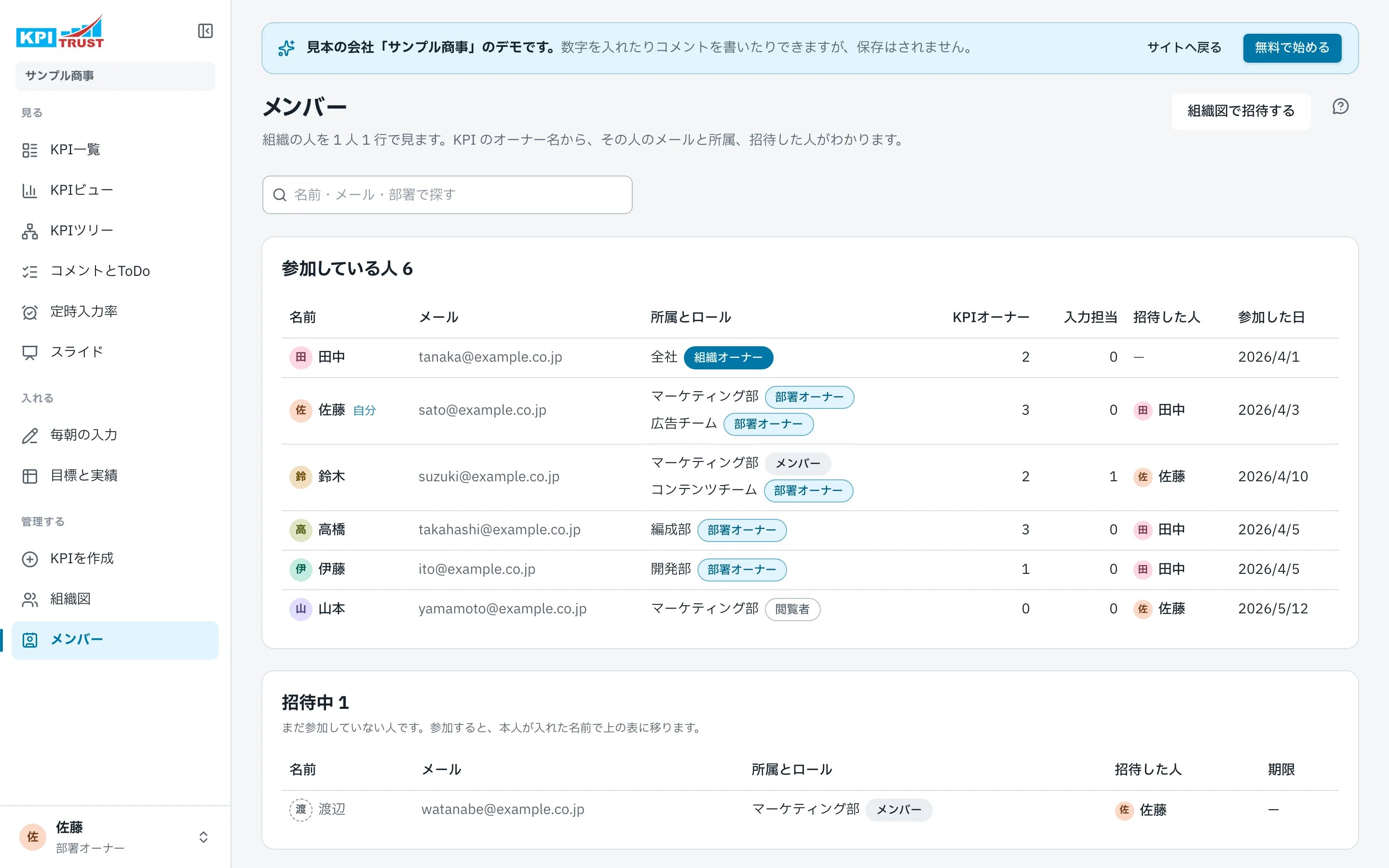
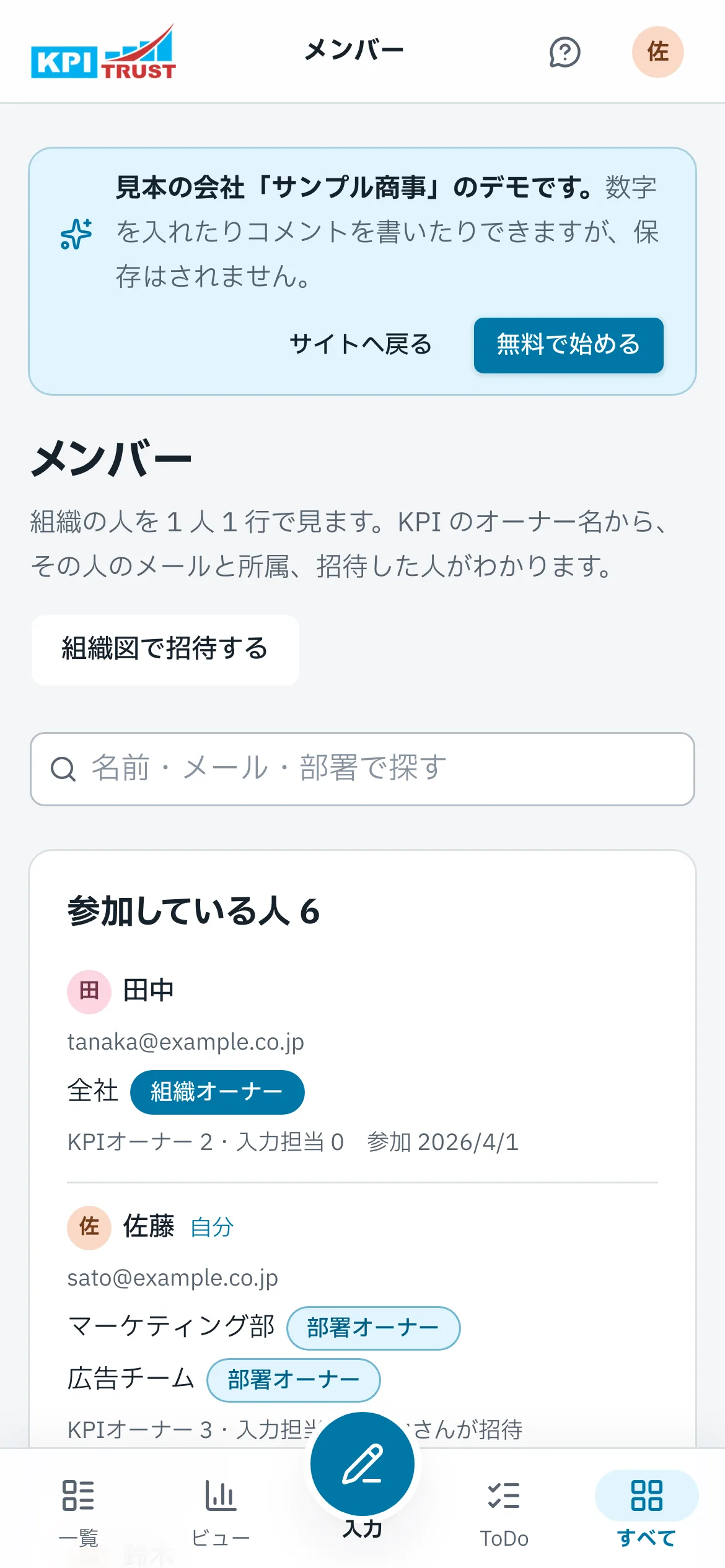
- メニューの「メンバー」を開きます
- 「名前・メール・部署で探す」に、名前かメールの一部を入れます
- 名前を押すと、その人のページが開きます
KPIビュー・KPI一覧・KPIツリー・KPIカルテでも、KPIオーナー の名前を押すと同じページが開きます。名前にマウスを載せると、メールが出ます。
名前の左の丸は、その人の色です。組織に入った順(名前だけの担当者は作った順)に、薄い 10 色から 1 色ずつ配られます。11 人目からは、使っている人がいちばん少ない色が配られるので、同じ色の人が出てきます。そのときは丸の中の頭文字と名前で見分けます。一度決まった色は変わりません。組織から外れた人の色は、次に入る人に回ります。招待中の人の丸は、点線の輪になります。
その人のページで見られること
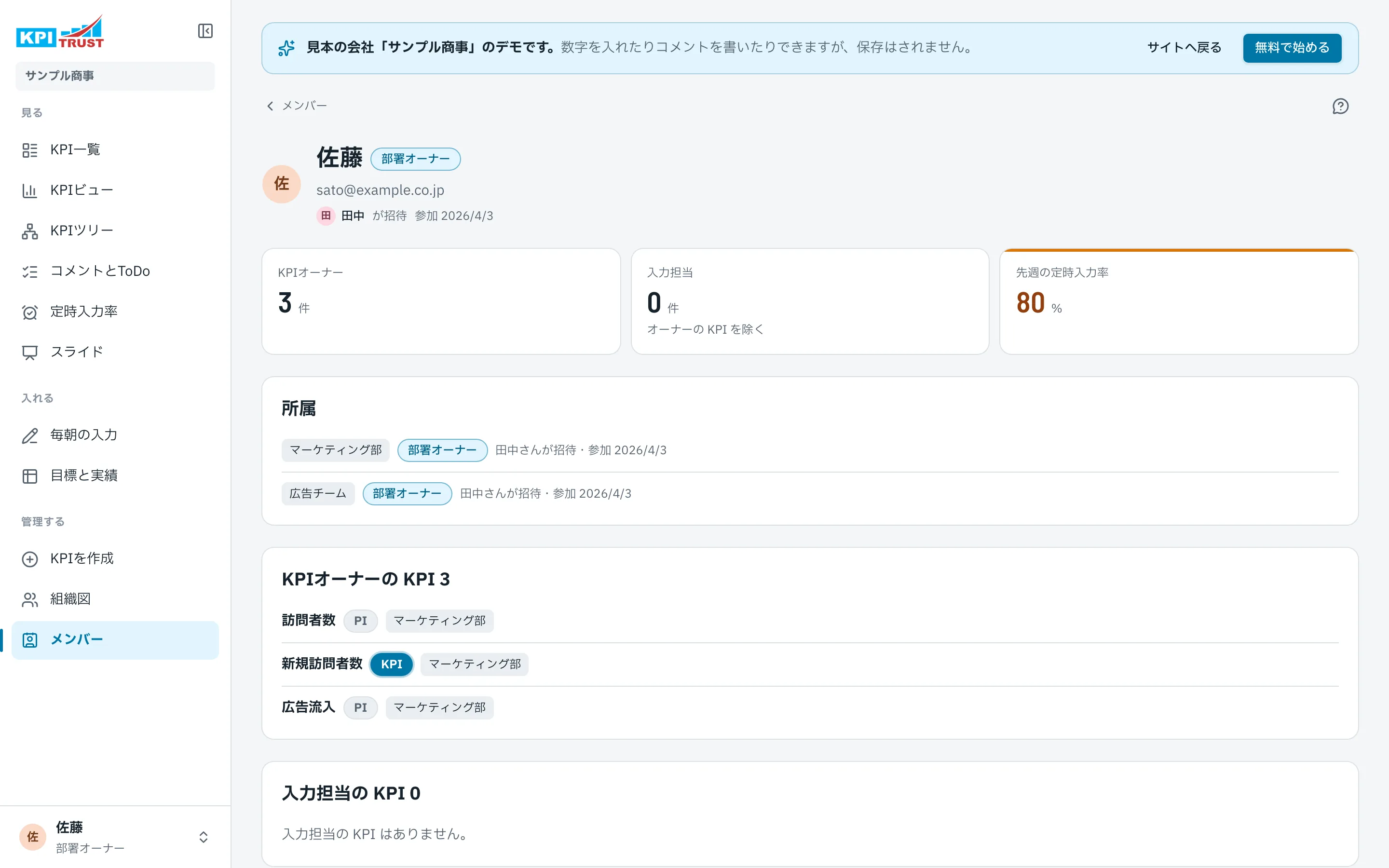
- メールと、いちばん強いロール
- 誰が招待したかと、参加した日
- 所属している部署と、部署ごとのロール
- 「KPIオーナー」の KPI と、入力担当 の KPI。名前を押すと KPIビューが開きます
- 「先週の定時入力率」。詳しくは 定時入力率 を見てください
招待した人を確かめる
まだ参加していない人は「招待中」の表に、招待したメールアドレスで出ます。招待した人と期限もここで確かめられます。
参加すると、本人が入れた名前で「参加している人」の表に移ります。メールの欄が招待したアドレスと同じなので、誰を呼んだかを後から辿れます。
招待するときは「組織図で招待する」を押します。手順は メンバーを招待する・部署を作る を見てください。
名前だけの担当者
まだ招待していない人を、名前だけで KPI のオーナーにしたときは、「名前だけの担当者」の欄に出ます。オーナーをしている KPI が並び、名前を押すとカルテが開きます。
部署オーナー以上は、この欄で次のことができます。
- 「+ 招待していない人を名前で追加」: 名前と「入る予定の部署」「予定のロール」を入れて足します。KPI のカルテの「KPIオーナー」で選べるようになります。部署とロールで、人の並びの位置が決まります
- 「直す」: 名前、入る予定の部署、予定のロールを直します。名前を変えると、KPI に出る名前も変わります
- 「参加済みの人に引き継ぐ」: その人がもう参加しているときに使います。選んだ人に KPI がすべて移り、名前だけの担当者は消えます
- 「消す」: その人がオーナーだった KPI は、代わりに操作していた人がオーナーに戻ります。KPI と実績は消えません
まだ参加していない人は、招待するときに「担当の引き継ぎ」で選ぶと、参加した時点で KPI が移ります(メンバーを招待する・部署を作る)。
組織から外す
部署オーナー以上が使えます。外せるのは、自分が管理する部署で、自分より下の役割の人だけです(組織オーナーは部署オーナー以下、部署オーナーはメンバーと閲覧者)。自分自身は外せません。
- 「メンバー」で、外す人の名前を押します
- 右上の「組織から外す」を押します。招待中の人では「招待を取り消す」です
- 出てきた画面で、外す部署と「引き継ぎが要る KPI」を確かめます
- 「組織から外す」を押します
その人がほかの部署に、自分では外せない役割でもいるときは、ボタンが「外せる部署から外す」になり、「残る部署(自分では外せません)」が出ます。組織から外すには、その部署を管理する人か組織オーナーに頼みます。
KPI は消えません。外した人がオーナーや入力担当だった KPI は、カルテの「運用の設定」で付け替えます(KPI オーナーと入力担当を決める・変える)。1 つの部署からだけ外すときは、「組織図」の「外す」を使います(メンバーを招待する・部署を作る)。